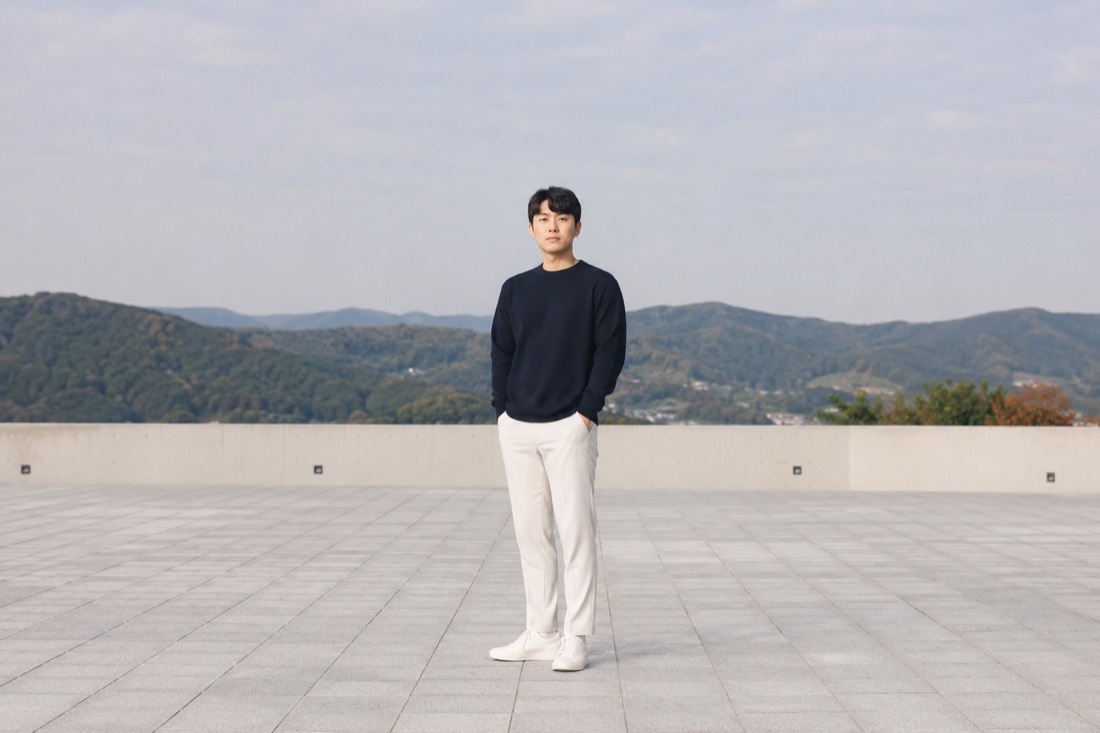

소개
사진을 원하는 비율로 자르거나, 증명사진·반명함·비자처럼 정해진 규격에 정확히 맞춥니다. 규격을 고르면 인쇄용 300DPI 픽셀(증명사진 413×531)로 출력돼 사진관에 그대로 맡길 수 있습니다. 1:1, 4:3, 16:9, A4 같은 자주 쓰는 비율도 한 번에 고를 수 있습니다. 무료이고 결과물에 워터마크가 붙지 않으며, 사진은 서버로 전송되지 않습니다.
이럴 때 쓰면 좋아요
- •증명사진·여권사진 규격(300DPI)으로 자르기(증명사진 규격 가이드)
- •보고서·발표자료에 넣을 사진 비율 맞추기(보고서용 사진 가이드)
- •중고거래·상품 사진에서 불필요한 배경 잘라내기(중고거래 사진 가이드)
- •반명함·비자 등 인쇄용 규격에 정확히 맞추기(증명사진 규격 가이드)
- •SNS·프로필용 정사각형(1:1)으로 자르기
비율 프리셋 vs 인쇄 규격 — 무엇이 다른가요?
비율 프리셋
자유 · 1:1 · 4:3 · 16:9 · A4. 화면·SNS·문서에 맞게 비율만 맞춰 자릅니다(출력 픽셀은 원본에 비례).
인쇄 규격 (300DPI)
증명사진 413×531 · 반명함 354×472 · 비자 600×600px. 인쇄용 실제 픽셀로 정확히 출력됩니다.
깔끔하게 자르는 팁
- 1.규격을 먼저 고르세요. 증명사진·반명함·비자 규격을 선택하면 인쇄 픽셀이 자동으로 맞춰져, DPI를 따로 신경 쓸 필요가 없습니다.
- 2.얼굴·피사체는 중앙에. 증명사진은 얼굴이 프레임 중앙에 오도록 위치를 맞춘 뒤 적용하세요.
- 3.원본 해상도는 넉넉히. 자르면 그만큼 픽셀이 줄어듭니다. 작게 자를수록 큰 원본이 유리합니다.
- 4.흰 배경이 필요하면 배경 제거 도구로 배경을 정리한 뒤 규격에 맞춰 자르면 증명사진용 흰 배경이 됩니다.
- 5.언제든 되돌리기. 비파괴 편집이라 적용 후에도 실행 취소로 원본으로 돌아갑니다.
사용 방법
이미지 업로드
자를 사진을 끌어다 놓거나 파일로 선택합니다. PNG, JPG, WebP, GIF 등 대부분의 형식을 지원합니다.
자르기 열기
도구 목록에서 자르기를 고릅니다. 컴퓨터에서는 단축키 C로도 바로 열립니다.
비율 · 규격 선택
상단 옵션에서 자유 비율, 1:1, 4:3, 16:9, A4 비율을 고르거나, ‘사진 규격’에서 증명사진·반명함·비자를 선택합니다. 규격을 고르면 인쇄용 300DPI 픽셀(증명사진 413×531)로 정확히 출력됩니다.
영역 조절
사진 위에서 끌어 자를 범위를 정하고, 모서리와 변을 잡아 미세하게 맞춥니다.
적용 후 저장
적용을 누른 뒤 PNG나 JPG로 저장하거나 클립보드에 복사합니다. 결과물에 워터마크는 붙지 않습니다.
직접 해보세요
브라우저에서 바로 시작할 수 있습니다. 설치 필요 없음.
편집 시작하기자주 묻는 질문
정말 무료인가요? 워터마크는요?
완전 무료이며 워터마크가 붙지 않습니다. 회원가입·설치·결제 모두 필요 없습니다.
증명사진 규격이 정확히 나오나요?
네. '사진 규격'에서 증명사진을 선택하면 한국 표준 3.5×4.5cm를 300DPI 인쇄 기준 413×531px로 정확히 출력합니다. 사진관·키오스크·온라인 인화에서 그대로 쓸 수 있습니다.
휴대폰에서도 되나요?
네. 모바일 브라우저에서도 동작합니다. 사진을 올려 영역을 조절하고 저장하거나 바로 공유할 수 있습니다.
자르기할 때 원본이 손상되나요?
아닙니다. DocFit은 비파괴 편집 방식으로 원본 이미지를 보존합니다. 자르기를 취소하면 원본으로 돌아갑니다.
A4 비율로 자르면 정확히 A4 크기가 되나요?
A4 비율(210:297)로 잘라집니다. 실제 출력 크기는 해상도(DPI)에 따라 달라지지만, A4 문서에 삽입할 때 비율이 정확히 맞습니다.
증명사진 규격으로 자를 수 있나요?
네. ‘사진 규격’에서 증명사진·반명함·비자를 선택하면 300DPI 인쇄 기준 픽셀(증명사진 413×531px, 반명함 354×472px)로 정확히 출력됩니다. 흰 배경이 필요하면 배경 제거 도구와 조합하세요.
잘라낸 이미지의 해상도는?
원본 이미지의 해상도를 유지합니다. 자르기는 선택 영역 밖을 제거하는 것이므로, 잘라낸 부분의 화질은 원본과 동일합니다.
여러 장을 한 번에 자를 수 있나요?
현재는 한 장씩 편집합니다. 하단 필름스트립에서 이미지를 전환하며 순차적으로 자를 수 있습니다.