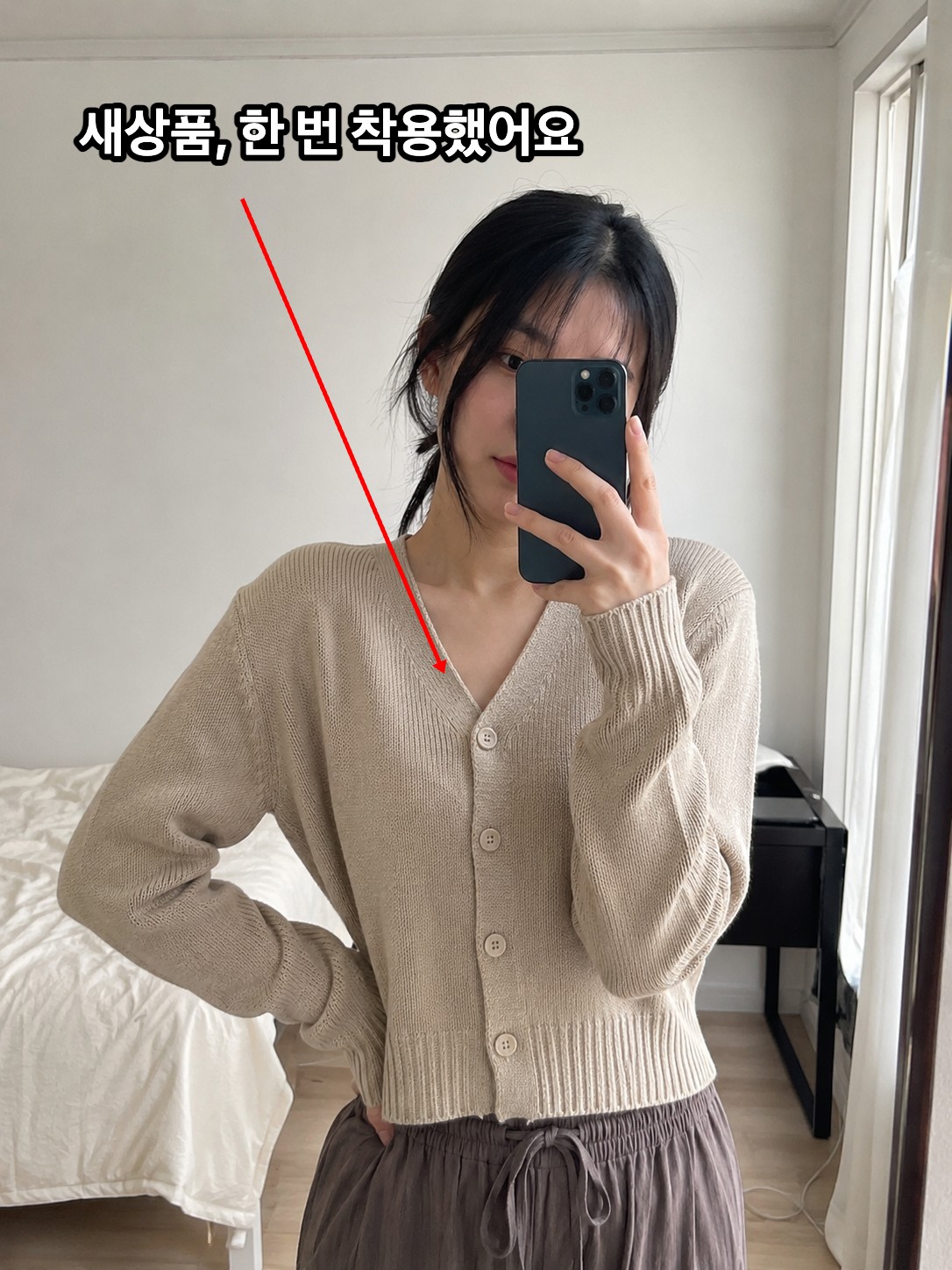
 편집 전텍스트 · 화살표 추가
소개
이미지 위에 글씨를 얹고 화살표·사각형으로 원하는 부분을 짚어줍니다. 폰트·색상·크기를 바꾸고 굵게·이탤릭 서식도 줄 수 있어, 매뉴얼이나 버그 리포트 스크린샷에 설명을 다는 데 좋습니다. 완성한 이미지는 저장하거나 클립보드로 복사해 문서에 바로 붙여넣습니다. 무료이고 결과물에 워터마크가 붙지 않습니다.
이럴 때 쓰면 좋아요
- •중고거래 상품 사진에 상태 설명 달기중고거래 사진 보정 →
- •버그 리포트 스크린샷에 화살표로 위치 짚기보고서 사진 정리 →
- •매뉴얼·교육 자료에 단계 번호와 설명 넣기텍스트·도형 활용법 →
- •한글·워드 문서에 주석 단 이미지 붙여넣기한글에 사진 넣기 →
사용 방법
이미지 업로드
글씨를 넣을 사진이나 스크린샷을 끌어다 놓거나 파일로 선택합니다.
텍스트 열기
도구 목록에서 텍스트를 고른 뒤 원하는 자리를 누르면 바로 입력할 수 있습니다. 컴퓨터에서는 단축키 T로도 열립니다.
폰트 · 색상 · 크기 설정
폰트와 색상, 크기를 바꾸고 굵게·이탤릭을 적용합니다. 배경과 대비되는 색을 쓰면 훨씬 잘 읽힙니다.
도형 · 화살표 추가
도형 도구에서 화살표, 사각형, 원, 자유 그리기를 고릅니다. 색과 선 굵기를 바꿔 강조할 수 있습니다.
위치 조절 후 저장
요소를 끌어 옮기고 핸들로 크기를 맞춘 뒤 PNG나 JPG로 저장하거나 클립보드에 복사합니다. 결과물에 워터마크는 붙지 않습니다.
직접 해보세요
브라우저에서 바로 시작할 수 있습니다. 설치 필요 없음.
편집 시작하기자주 묻는 질문
한글 폰트를 지원하나요?
네, 시스템에 설치된 폰트를 사용합니다. 대부분의 한글 폰트(맑은 고딕, 나눔고딕 등)를 자유롭게 사용할 수 있습니다.
텍스트를 나중에 수정할 수 있나요?
편집 중에는 텍스트를 클릭하여 내용, 폰트, 색상, 크기를 자유롭게 수정할 수 있습니다. 내보내기한 이미지에서는 수정할 수 없으므로 내보내기 전에 확인하세요.
화살표와 텍스트를 동시에 사용할 수 있나요?
네, 텍스트와 도형을 자유롭게 조합할 수 있습니다. 화살표로 특정 영역을 가리키고, 텍스트로 설명을 추가하는 식으로 활용하세요.
텍스트 뒤에 배경색을 넣을 수 있나요?
속성 패널에서 텍스트 배경색을 설정할 수 있습니다. 이미지와 겹치는 부분의 가독성을 높이려면 반투명 배경을 추천합니다.
저장하면 글씨가 깨지거나 위치가 밀리지 않나요?
저장할 때 텍스트와 도형이 이미지에 합쳐지므로, 어떤 기기나 프로그램에서 열어도 편집 화면과 동일하게 보입니다.
스크린샷에 설명을 넣어 문서에 바로 붙일 수 있나요?
네. 텍스트와 화살표를 넣은 뒤 클립보드 복사를 누르면, 한글(HWP)·워드·PPT에 Ctrl+V로 바로 붙여넣을 수 있습니다.
무료인가요? 결과물에 워터마크가 붙나요?
무료이고 저장한 이미지에 워터마크가 붙지 않습니다. 회원가입도 필요 없습니다.
이미지가 서버로 올라가나요?
아니요. 모든 편집은 브라우저 안에서 처리되고 이미지는 외부로 전송되지 않습니다.