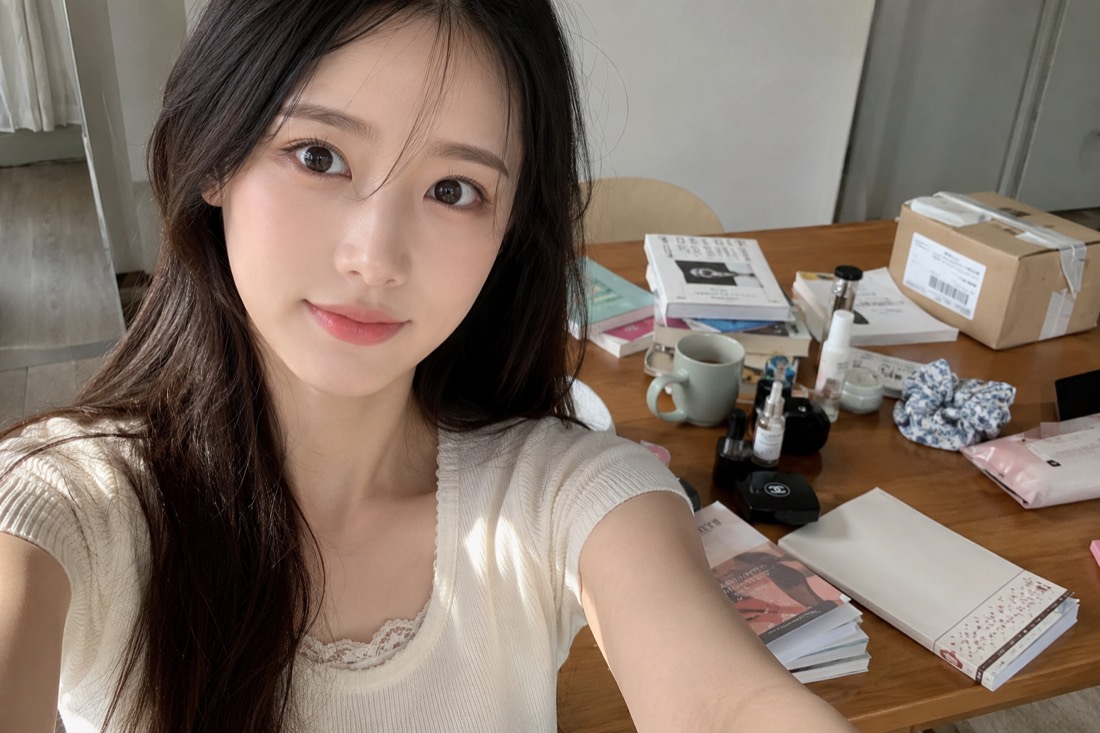
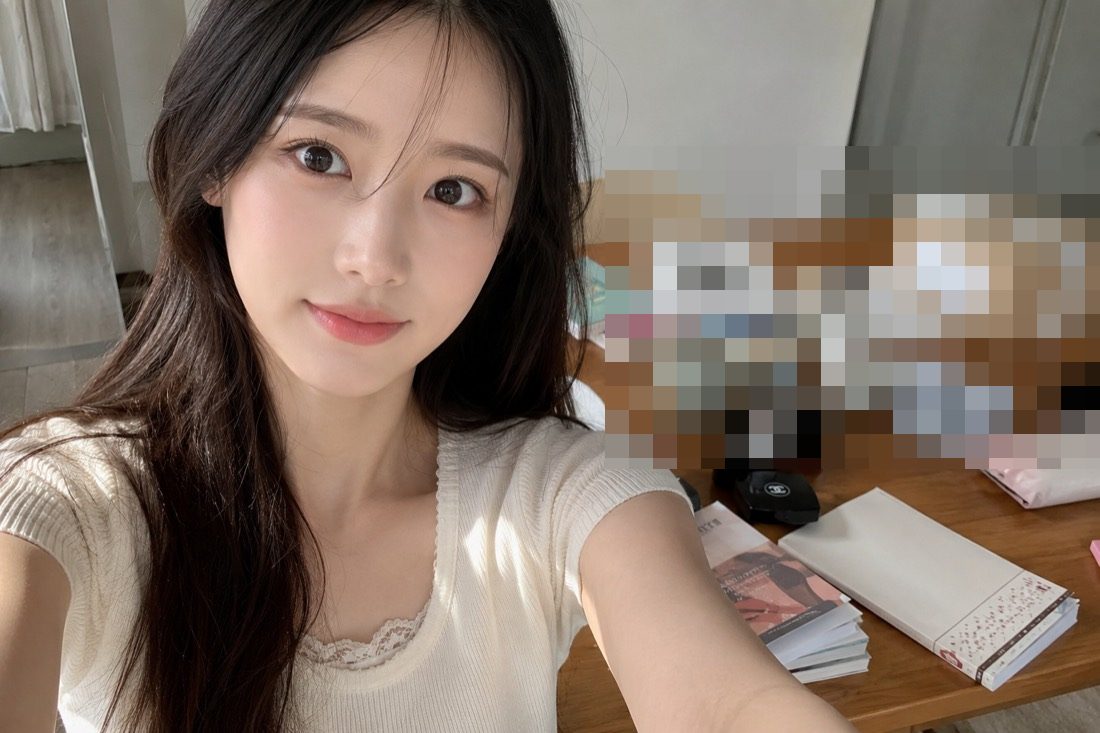
 물건만 선택해 모자이크
소개
사진 속 얼굴·주소·계좌번호처럼 남에게 보이면 안 되는 부분을 가립니다. 격자로 뭉개는 픽셀 모자이크와 부드럽게 흐리는 가우시안 블러 중에 고르고, 브러시로 칠하거나 사각형으로 영역을 지정합니다. 블로그·SNS 업로드, 서류 제출, 보고서에 쓰기 좋습니다. 무료이고 워터마크가 붙지 않으며, 민감한 사진이 서버로 올라가지 않고 브라우저 안에서만 처리됩니다.
이럴 때 쓰면 좋아요
- •중고거래·SNS에 올릴 사진 속 얼굴 가리기(얼굴 블러하는 법)
- •차량 사진의 번호판 가리기(번호판 모자이크하는 법)
- •문서·신분증·화면 캡처의 개인정보 가리기(모자이크 단계별 가이드)
- •단체사진에서 동의 안 받은 타인 얼굴 가리기(얼굴 블러하는 법)
- •배경에 찍힌 주소·상호·명찰 등 민감 정보 가리기(모자이크 단계별 가이드)
모자이크 vs 블러 — 무엇을 고를까요?
모자이크 (픽셀화)
영역을 큰 픽셀 블록으로 바꿔 내용을 완전히 알아볼 수 없게 합니다.
언제: 얼굴·번호판·신분증 등 신원·개인정보를 확실히 차단할 때. 가장 안전합니다.
가우시안 블러
영역을 부드럽게 흐리게 합니다. 모자이크보다 덜 노골적이고 자연스럽습니다.
언제: 배경을 자연스럽게 흐리거나, 덜 민감한 부분을 가릴 때. 단, 약하게 걸면 복원 위험이 있어 신원 보호엔 강하게.
개인정보를 안전하게 가리는 팁
- 1.강도는 충분히. 약한 블러는 형체가 남아 복원되거나 알아볼 수 있습니다. 신원·번호판은 모자이크를 진하게 거세요.
- 2.영역은 넉넉하게. 얼굴 윤곽·머리카락·귀처럼 경계가 삐져나오지 않도록 가릴 부분보다 살짝 크게 지정하세요.
- 3.배경도 확인. 주인공만 보다가 배경의 주소·상호·명찰·반사된 화면을 놓치기 쉽습니다. 전체를 한 번 훑어보세요.
- 4.내보낸 뒤엔 복원 불가. 저장한 이미지의 모자이크는 되돌릴 수 없습니다(그게 안전한 점이죠). 원본은 따로 보관하세요.
- 5.유출 걱정 없음. 모든 처리가 브라우저 안에서 끝나 민감한 사진이 서버로 전송되지 않습니다.
사용 방법
이미지 업로드
가릴 부분이 있는 사진이나 스크린샷을 끌어다 놓거나 파일로 선택합니다.
모자이크 열기
도구 목록에서 모자이크·블러를 고릅니다. 컴퓨터에서는 단축키 B로도 바로 열립니다.
모자이크 유형 선택
격자로 뭉개는 모자이크는 개인정보를 가릴 때, 부드럽게 흐리는 블러는 배경을 지울 때 알맞습니다.
영역 지정 및 강도 조절
브러시로 칠하거나 사각형으로 범위를 끌어 지정하고, 슬라이더로 가리는 정도를 맞춥니다.
저장
PNG나 JPG로 저장하거나 클립보드에 복사합니다. 원본은 그대로 남고, 결과물에 워터마크는 붙지 않습니다.
직접 해보세요
브라우저에서 바로 시작할 수 있습니다. 설치 필요 없음.
편집 시작하기자주 묻는 질문
정말 무료인가요? 워터마크는요?
완전 무료이며 워터마크가 붙지 않습니다. 회원가입·설치·결제 모두 필요 없습니다.
이미지가 서버로 전송되나요?
아닙니다. 모든 처리가 브라우저(내 기기) 안에서만 이루어져 민감한 사진도 외부로 전송되지 않습니다. 개발자도구의 네트워크 탭에서 업로드가 없음을 직접 확인할 수 있어 개인정보 보호에 안전합니다.
모자이크와 블러의 차이는 무엇인가요?
모자이크(픽셀화)는 영역을 큰 픽셀 블록으로 변환하여 내용을 알아볼 수 없게 합니다. 가우시안 블러는 부드럽게 흐리게 처리합니다. 개인정보·신원 보호에는 모자이크가, 자연스러운 배경 처리에는 블러가 적합합니다.
번호판이나 문서의 글자도 가릴 수 있나요?
네. 사각형으로 번호판·주민번호·계좌번호 등 영역을 지정해 모자이크하면 됩니다. 글자는 약한 블러로는 읽힐 수 있으니 모자이크를 진하게 거는 것을 권합니다.
여러 곳을 한 번에 가릴 수 있나요?
네. 한 이미지에서 여러 영역을 칠하거나 사각형으로 지정해 모두 가릴 수 있습니다. 단체사진의 여러 얼굴도 한 번에 처리할 수 있습니다.
모자이크 처리한 이미지를 되돌릴 수 있나요?
편집 중에는 실행 취소로 되돌릴 수 있습니다. 하지만 내보내기한 이미지의 모자이크는 되돌릴 수 없으므로(그게 안전한 점입니다), 영역과 강도를 내보내기 전에 확인하고 원본은 따로 보관하세요.
휴대폰에서도 되나요?
네. 모바일 브라우저에서도 동작합니다. 사진을 올려 손가락으로 영역을 칠하고 저장하거나 바로 공유할 수 있습니다.
브러시 크기를 조절할 수 있나요?
네, 속성 패널에서 브러시 크기를 자유롭게 조절할 수 있습니다. 좁은 영역은 작은 브러시로, 넓은 영역은 큰 브러시로 빠르게 처리하세요.
사진 모자이크는 어떻게 하나요?
사진을 올리고 블러 도구(단축키 B)를 선택한 뒤, 가릴 곳을 드래그하거나 브러시로 칠하고 강도를 맞춘 다음 저장하면 됩니다. 프로그램 설치나 회원가입 없이 브라우저에서 바로 끝납니다.
카카오톡·인스타그램에 올릴 사진도 가릴 수 있나요?
네. 모자이크한 뒤 저장하거나 클립보드로 복사해 바로 올리면 됩니다. 휴대폰 브라우저에서도 동작하므로 앱을 따로 설치할 필요가 없습니다.
모자이크 어플을 설치해야 하나요?
아닙니다. DocFit은 웹사이트라 설치가 필요 없습니다. 휴대폰·PC 브라우저에서 주소만 열면 바로 쓸 수 있고, 저장 공간도 차지하지 않습니다.
주민등록증·신분증 사본의 개인정보도 가릴 수 있나요?
네. 사각형으로 주민번호·주소·발급번호 영역을 지정해 모자이크하면 됩니다. 글자는 약한 블러로는 읽힐 수 있으니 모자이크를 진하게 거는 것을 권합니다. 민감한 사본도 서버로 전송되지 않아 안전합니다.
화면 캡처(스크린샷)의 이름·전화번호를 가리려면?
캡처 이미지를 그대로 올려 가릴 영역을 사각형으로 지정하면 됩니다. 대화 상대 이름, 프로필 사진, 전화번호, 계좌번호처럼 여러 곳이 흩어져 있어도 한 번에 처리할 수 있습니다.
모자이크한 사진의 화질이 떨어지나요?
가린 영역만 처리되고 나머지는 원본 화질 그대로입니다. PNG로 저장하면 손실 없이, JPG로 저장하면 파일 크기가 작게 나옵니다.