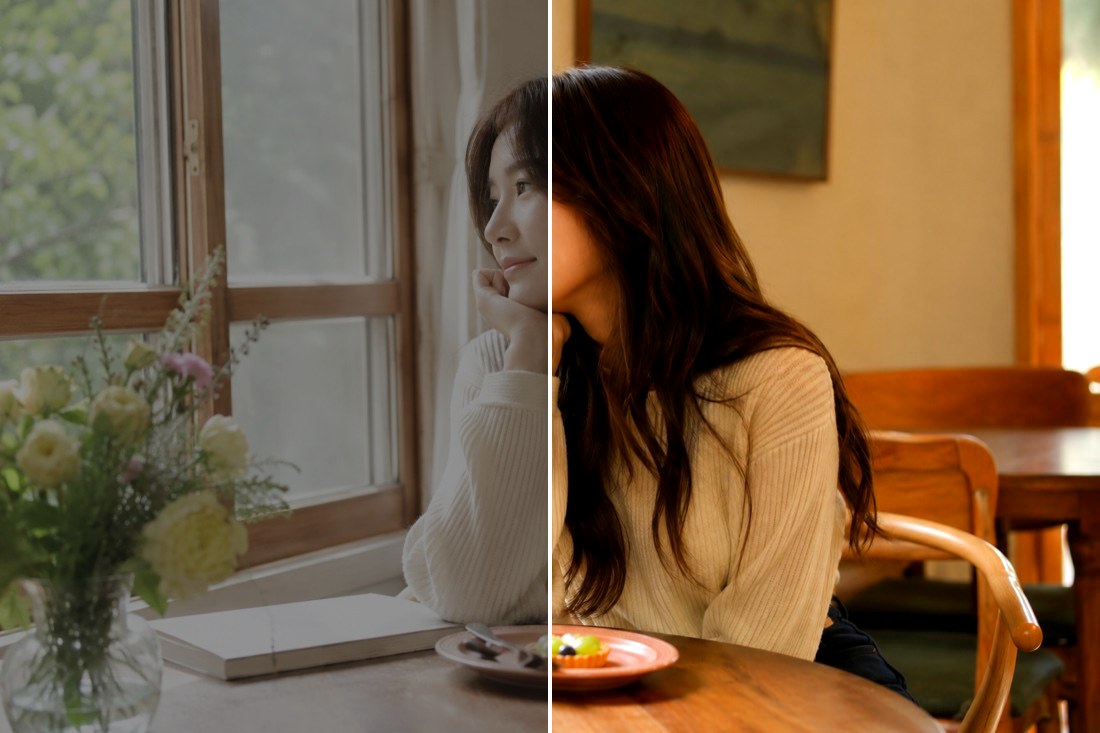
 편집 전밝기·대비·채도 보정
소개
어두워서 잘 안 보이는 사진, 색이 빠져 밋밋한 사진을 슬라이더 몇 번으로 살립니다. 사진 밝기 조절은 물론 대비·채도·선명도까지 한 화면에서 다루고, 움직이는 즉시 결과가 보입니다. 무료이고 저장한 결과물에 워터마크가 붙지 않습니다. 사진은 서버로 올라가지 않고 브라우저 안에서만 처리되며, 회원가입이나 설치도 필요 없습니다.
이럴 때 쓰면 좋아요
- •어두운 실내·역광 사진 밝게(어두운 사진 밝게 만들기)
- •너무 밝게 나온 사진 톤 다운(사진 어둡게·톤 정리하기)
- •중고거래 상품·의류 사진(중고거래 사진 밝게 보정)
- •색이 빠진 사진 색감 살리기(사진 색감 살리는 법)
- •흐릿한 사진 또렷하게(사진 선명하게 만들기)
밝기 · 대비 · 채도 · 선명도 — 무엇이 다른가요?
밝기 (Brightness)
사진 전체를 밝거나 어둡게.
언제: 어두운 실내·역광 사진을 환하게 만들 때. 가장 먼저 만지는 슬라이더입니다.
대비 (Contrast)
밝은 곳은 더 밝게, 어두운 곳은 더 어둡게 해 또렷함을 줍니다.
언제: 밋밋하고 뿌연 사진에 생기를 줄 때. 살짝만 올려도 효과가 큽니다.
채도 (Saturation)
색의 진하기. 올리면 색이 선명, 내리면 흑백에 가까워집니다.
언제: 음식·상품·풍경 색을 살릴 때. 인물은 과하면 부자연스러우니 주의.
선명도 (Sharpness)
경계선을 또렷하게 해 디테일을 살립니다.
언제: 약간 흐릿한 사진의 질감·글자를 또렷하게 할 때. 과하면 노이즈가 보입니다.
흔한 실수와 보정 팁
- 1.밝기부터, 그다음 대비. 밝기로 전체 노출을 맞춘 뒤 대비를 살짝 올리면 가장 자연스럽습니다.
- 2.과보정 주의. 밝기를 너무 올리면 밝은 부분이 하얗게 날아가(노출 과다) 디테일이 사라집니다. 조금씩 올리세요.
- 3.인물은 채도 살짝만. 채도를 과하게 올리면 피부톤이 붉거나 부자연스러워집니다. 풍경·음식은 조금 더 올려도 괜찮습니다.
- 4.선명도는 마지막에 약하게. 선명도를 너무 올리면 가장자리에 거친 노이즈가 생깁니다. 글자·질감이 또렷해지는 선까지만.
- 5.투명도가 필요하면 PNG로. 보정 후 JPG로 저장하면 용량이 작고, PNG는 화질·투명도를 유지합니다.
사용 방법
이미지 업로드
밝기를 손보고 싶은 사진을 끌어다 놓거나 파일로 선택합니다. 휴대폰으로 찍은 사진도 그대로 됩니다.
밝기·색상 조절 열기
도구 목록에서 밝기·색상 조절을 고릅니다. 컴퓨터에서는 단축키 A로도 바로 열립니다.
슬라이더 조절
밝기, 대비, 채도, 선명도를 좌우로 움직입니다. 바뀌는 모습이 곧바로 보이니 눈으로 보며 맞추면 됩니다.
저장
마음에 들면 PNG나 JPG로 저장하거나 클립보드에 복사합니다. 결과물에 워터마크는 붙지 않습니다.
직접 해보세요
브라우저에서 바로 시작할 수 있습니다. 설치 필요 없음.
편집 시작하기자주 묻는 질문
정말 무료인가요? 워터마크는요?
완전 무료이며 워터마크가 붙지 않습니다. 회원가입·설치·결제 모두 필요 없습니다.
사진이 서버에 업로드되나요?
아니요. 모든 보정은 브라우저(내 컴퓨터·폰) 안에서만 처리되며 사진이 외부로 전송되지 않습니다. 개발자도구의 네트워크 탭에서 직접 확인하실 수 있습니다.
원본 화질이 떨어지나요?
밝기·색상 조절은 픽셀 데이터를 변환하므로 약간의 변화가 있을 수 있지만, 일반적인 보정 범위에서는 눈에 띄는 화질 저하가 거의 없습니다. 무손실로 보관하려면 PNG로 저장하세요.
보정 전으로 되돌릴 수 있나요?
편집 중에는 실행 취소(Undo)로 언제든 되돌릴 수 있고, 슬라이더를 0으로 초기화하면 원본 상태가 됩니다.
휴대폰에서도 되나요?
네. 모바일 브라우저에서도 동작합니다. 사진을 올리고 슬라이더로 조절한 뒤 저장하거나 바로 공유할 수 있습니다.
RAW 파일도 지원하나요?
현재 PNG, JPG, WebP, GIF 등 웹 표준 이미지 형식을 지원합니다. RAW 파일은 JPG 등으로 변환한 후 업로드해 주세요.
여러 장을 한 번에 보정할 수 있나요?
여러 이미지를 올려 하단 필름스트립에서 전환하며 편집할 수 있습니다. 보정 값은 이미지마다 개별 적용됩니다.