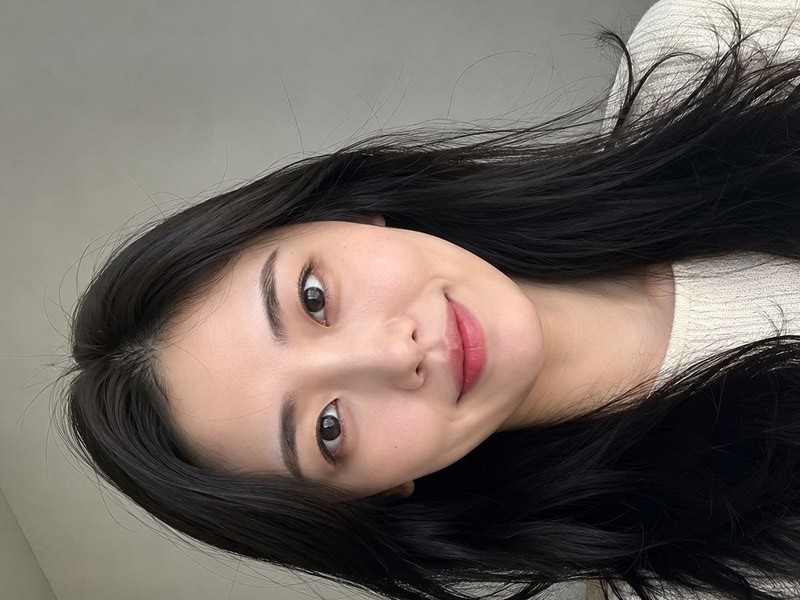
 편집 전
편집 전 90° 회전
소개
옆으로 누워 저장된 사진을 90도 회전으로 바로 세우고, 좌우·상하 반전으로 뒤집힌 사진을 되돌립니다. 갤러리 앱의 회전은 사진 파일에 방향 표시(EXIF)만 바꿔서 홈페이지나 문서에 올리면 다시 눕는 경우가 많은데, DocFit은 픽셀 자체를 회전해 저장하므로 어디서 열어도 방향이 그대로 유지됩니다. 무료이고 결과물에 워터마크가 붙지 않으며, 사진은 서버로 전송되지 않습니다.
이럴 때 쓰면 좋아요
- •휴대폰 사진이 PC·홈페이지에서 옆으로 눕는 문제 해결보고서 사진 정리 →
- •스캔한 서류·영수증 방향 바로잡기한글에 사진 넣기 →
- •셀카 거울모드로 뒤집힌 글자 원래대로 (좌우 반전)텍스트 추가 →
- •중고거래 상품 사진 방향 정리중고거래 사진 보정 →
사용 방법
사진 업로드
방향을 바꿀 사진을 끌어다 놓거나 파일로 선택합니다. 휴대폰 사진, 스캔 서류 모두 됩니다.
회전 도구 열기
도구 목록에서 회전을 고릅니다. 컴퓨터에서는 단축키 R로도 바로 열립니다.
회전 또는 반전
왼쪽·오른쪽 90도 회전과 좌우·상하 반전 버튼을 원하는 방향이 될 때까지 누릅니다. 누르는 즉시 반영됩니다.
저장
PNG나 JPG로 저장하거나 클립보드에 복사합니다. 픽셀 자체가 회전된 상태로 저장되어 어디서 열어도 방향이 유지됩니다.
직접 해보세요
브라우저에서 바로 시작할 수 있습니다. 설치 필요 없음.
편집 시작하기자주 묻는 질문
갤러리에서 회전했는데 홈페이지·문서에서는 다시 옆으로 누워요.
갤러리 앱의 회전은 사진 파일에 방향 표시(EXIF)만 바꾸는 경우가 많아, 그 표시를 무시하는 프로그램에서는 원래 방향으로 보입니다. DocFit은 픽셀 자체를 회전해 저장하므로 어디서 열어도 방향이 유지됩니다.
회전하면 화질이 나빠지나요?
90도 회전과 반전은 픽셀을 재배열할 뿐이라 화질이 손상되지 않습니다. PNG로 저장하면 무손실이고, JPG는 저장 시 선택한 품질을 따릅니다.
기울어진 사진의 수평도 맞출 수 있나요?
아니요. 90도 단위 회전과 상하·좌우 반전만 지원하며, 1~2도 단위의 미세 각도 보정은 지원하지 않습니다.
좌우 반전은 언제 쓰나요?
전면 카메라(거울모드)로 찍혀 글자가 뒤집힌 사진을 원래대로 되돌리거나, 구도상 방향을 바꾸고 싶을 때 씁니다.
여러 장을 한 번에 돌릴 수 있나요?
네. 여러 장을 불러와 하단 필름스트립에서 사진을 오가며 각각 회전할 수 있습니다.
무료인가요? 결과물에 워터마크가 붙나요?
무료이고 저장한 사진에 워터마크가 붙지 않습니다. 회원가입도 필요 없습니다.
사진이 서버로 올라가나요?
아니요. 회전을 포함한 모든 편집은 브라우저 안에서 처리되고 사진은 외부로 전송되지 않습니다.